Настройки формирования планов
Для того чтобы начать пользоваться подсистемой планирования ее нужно включить в НСИ и администрирование – Настройка НСИ и разделов – Планирование.
Затем необходимо настроить Сценарии планирования и Виды планов. В них хранятся основные параметры планирования, такие как периодичность планирования, горизонт планирования, правила заполнения планов. После того как заданы настройки, можно переходить к созданию документов.
Сценарии планирования связывают различные планы - планы продаж, закупок, сборки и т.п. Вид плана более узкое понятие. При создании Вида плана нужно выбрать, какой именно процесс мы собираемся планировать с его помощью: продажи, закупки, сборку, остатки и т.п.
С помощью сценариев можно моделировать разные варианты развития событий. В рамках каждого сценария можно составить собственный комплект планов предприятия.
Пример моделирования разных ситуаций с помощью сценариев планирования
В конце 2019 года мы получили большой заказ от нового зарубежного клиента. С этой страной мы никогда не работали, это новый для нас рынок. Мы формируем планы на 2020 год и хотим смоделировать три ситуации:
Ситуация №1 - в лучшем случае мы выполним заказ и выйдем на новый рынок. Получим новых клиентов и увеличим продажи. №2 - в реалистичном сценарии мы просто выполним заказ, но не увеличим свой рынок сбыта.№3 - в пессимистичном заказ сорвется.
В системе на 2020 год мы формируем три комплекта планов: «оптимистичный сценарий», «реалистичный» и «пессимистичный». Внутри каждого сценария создаем свои виды планов и формируем свои планы продаж и закупок. При составлении оптимистичного плана продаж мы заложим рост продаж и учтем заказ клиента. Данные о заказе клиента уже хранятся в базе и их можно использовать при заполнении плана. Затем рассчитаем связанные планы закупок. Аналогично для реалистичного и пессимистичного сценария. Но в пессимистичном плане продаж мы не заложим рост и не будем учитывать заказ. В реалистичном - учтем только заказ клиента.
Итого – у нас есть три модели развития событий на 2020 год.
Сценарии планирования
Сценарий планирования - обязательный аналитический разрез при формировании и анализе планов.
Сценарий можно создать прямо из документа плана либо настроить в списке Планирование – Настройки и справочники – Планирование запасов - Сценарии планирования.
Сценарий планирования связывает различные планы и хранит настройки процесса планирования. Настройки разделены по трем вкладкам: Основное, Структура планов, Описание.
Основные настройки
На закладке Основное определяется периодичность планирования, режим отображения периода (диапазон дат или номер периода – в пределах года). Определяется, как будут вводиться планы закупок и продаж: с ценами и суммами или только количественные.
Если необходимо планировать в разрезе источников обособленной потребности, то детализация планов по назначениям определяется флажком Планирование по назначениям.
Периодичность планирования определяет, в каких интервалах будут вводиться данные планов и будет анализироваться план-факт. Можно указать период: День, Неделя, Декада, Месяц, Квартал, Полугодие или Год. Для сценария может быть выбран только один вариант периода. Поэтому один сценарий может предназначаться для составления укрупненных планов на год, другой сценарий – для составления детальных планов на неделю. Периодичность Месяц означает, что для целей планирования не имеет значения, 1-е или 31-е число месяца указано в факте (в исполнении плана).
Можно указать, что планирование продаж и закупок будет по количеству и сумме, выбрать валюту планирования. Если валюта сценария отличается от управленческой валюты, то в отчетах по исполнению планов фактические данные будут пересчитаны в валюту, которая указана в сценарии.
Настройки планирования продаж по товарным категориям
Если установлен флаг Расчет по скорости продаж, то возможно распределение плана товарных категорий до номенклатуры с учетом рейтинга и скорости продаж номенклатуры.
Настройка доступна, если включена функциональная опция Рейтинги продаж номенклатуры в разделе НСИ и администрирование - CRM и маркетинг - Маркетинг.
Подробнее про рейтинги продаж: Управление ассортиментом, Ассортиментное планирование и Ассортиментное планирование продаж по номенклатуре на основании плана продаж по категориям.
Настройка структуры планов
В сценарии на вкладке Структура планов можно описать процесс планирования. Например, можно указать, что в рамках сценария формируются только планы продаж и закупок. Причем сначала планируем продажи, затем на основании этих данных рассчитываем закупки.
Процесс планирования – это последовательность этапов. Каждый этап планирует одно из трех: обеспечение, потребление или остатки.
Создать новый этап можно по соответствующей кнопке на закладке Структура планов. Этап планирования - это группа справочника Виды планов. По кнопке Создать тут же можно создать новый Вид плана
В видах плана указывается, что конкретно мы планируем: продажи по категориям, продажи по номенклатуре, закупки, сборку / разборку, остатки и т.д.
Планы доступны, если включены соответствующие опции в разделе НСИ и администрирование - Планирование - Планирование.
Потребности в товарах/материалах сформированные на этапе планирования закрываются следующими этапами.
Подробнее про структуру планов в докладе «Развитие подсистемы планирования».
Виды планов
Вид плана можно создать тремя способами:
■ прямо из документа плана;
■ настроить в списке Планирование – Настройки и справочники – Планирование запасов – Виды планов;
■ создать из сценария планирования (вкладка Структура планов).
Вид плана хранит настройки заполнения документов планов. Настройки разделены по четырём вкладкам: Основное, Детализация, Настройки заполнения, Описание.
Использование видов планов позволяет:
■ определить, вручную или автоматически будут заполняться планы (исходный или обеспечивающий);
■ задать вариант заполнения планов (по формуле или по источникам);
■ задать способ планирования (замещающий или суммирующий);
■ задать детализацию данных в планах (детализировать план/не детализировать);
■ настроить заполнения плана (источник заполнения количества, правило расчета количества и т. д.);
■ установить запрет на редактирование правил заполнения планов.
Основные настройки
Виды планов используются при формировании следующих документов (поле Использовать для на вкладке Основное):
■ План продаж
■ План продаж по категориям
■ План сборки (разборки)
■ Планы остатков
■ План закупок
■ План внутренних потреблений
Если имеется необходимость вводить планируемые поступления или списания денежных средств по планам продаж и планам закупок, то для этого необходимо установить флажок С указанием плана оплат. Это позволяет указывать в планах продаж и планах закупок этапы графика оплаты.
Данный параметр доступен в виде плана, если в сценарии, в рамках которого формируется план, включено планирование продаж/закупок По количеству и сумме. План оплат может быть составлен только в том случае, если план составляется без детализации по партнерам или отдельно по каждому партнеру.
Определение способа ввода плана: исходный или производный
■ Исходный вид плана предназначен для ввода целевых и корректировочных планов вручную по источникам или формулам.
■ Производный (обеспечивающий) вводится при наличии необеспеченных потребностей - дефицитов. При изменении других планов рассчитывается потребность в пересчете обеспечивающих планов.
Подробнее про автоматический расчёт по дефицитам в докладе Развитие подсистемы планирования.
Определение способа планирования: замещающий или суммирующий
Способ планирования зависит от установки следующих параметров:
■ Замещающий – возможно использовать для «скользящего» планирования, при котором новые планы заменяют предыдущие планы.
■ Суммирующий – возможно использовать для «суммирующего» планирования, при котором новые планы суммируются со всеми предыдущими планами.
Подробнее о способах планирования см. в разделе «Способы планирования».
Указание плана оплат в планах продаж и закупок
При планировании закупок и продаж есть возможность заполнить информацию о планируемых этапах графика оплаты. Для этого в сценарии планирования должно быть включено планирование по количеству и сумме, тогда в виде плана на вкладке Основное станет доступен параметр С указанием плана оплат.

Подробнее см. Планирование этапов оплаты по планам продаж и закупок.
Детализация
Разрезы планирования (детализация планирования) задаются в Виде плана на вкладке Детализация.
Для документов планирования предусмотрена детализация по следующим параметрам:
■ Для Плана закупок: по подразделению, поставщику, соглашению, складу, с указанием плана оплат.
■ Для Плана продаж: по подразделению, клиенту, соглашению, менеджеру, складу, формату магазина, с указанием плана оплат.
■ Для Плана остатков: по складу.
■ Для Плана сборки (разборки): по складу.
■ Для Плана внутренних потреблений: по складу.
■ Для Плана продаж по категориям: по подразделению, формату магазина, складу.
Если в виде плана детализация не установлена, то составляется план в целом по предприятию.
Можно создавать различные виды планов с разными разрезами контроля по одному сценарию планирования. Например, могут быть созданы обобщенные планы по планируемому объему продаж в целом по компании, или планы с детализацией объема продаж по каждому подразделению, или с детализацией объема продаж по соглашению с клиентом. Это позволит запланировать продажи «Розница» в разрезе магазинов, «Оптовые продажи» по подразделениям и менеджерам, «Оптовые продажи» по ключевым клиентам в целом для предприятия. В свою очередь, использование видов планов с различными разрезами контроля может привести к возникновению проблем при анализе таких неоднородных данных. Поэтому рекомендуется создавать виды планов с одинаковыми разрезами контроля.
Объединенный план
При варианте заполнения Заполнять по источникам для плана можно задать детализацию Объединенный план по… Использование такой детализации позволяет указывать склад / клиента / менеджера и т.п. в каждой строке документов планов. Например, составить один план с указанием всех или нескольких складов. В этом случае будет сформирован план, в каждой строке которого будет указан определенный склад для номенклатурной позиции.

Предусмотрено формирование объединенных планов продаж по клиентам (флажок Клиенту – Объединенный план по клиентам), соглашениям с клиентами (Соглашению – Объединенный план по соглашениям) и складу (Склад – Объединенный план по складам).
Если требуется формирование объединенного плана закупок по поставщикам, то устанавливается флажок Поставщику – Объединенный план по поставщикам; по соглашениям с поставщиками – Соглашению – Объединенный план по соглашениям; по складам – Складу – Объединенный план по складам:

Аналогично для сборки (разборки). Если в плане нужно будет указывать несколько складов, то в виде плана на закладке Детализация нужно установить флажок Складу – Объединенный план по складам.
Настройки заполнения плана
Заполнение плана: по формуле или по источникам
Заполнять по формуле – состав и количество номенклатурных позиций в планах заполнится из всех операндов, указанных в формуле.
Возможности заполнения по формуле:
■ составление произвольных формул с использованием различных встроенных операндов (Свободный остаток, План продаж, Факт закупок и др.), операторов и функций. При необходимости набор операндов можно расширить при внедрении. В формулах расчета поддерживается встроенный язык программирования «1С»;
■ для каждой строки номенклатурной позиции можно настроить определенную формулу;
■ использование накопленных данных за предыдущий период; аналогичный период предыдущего года; период, смещенный на…
■ позволяет в дополнительной форме установить произвольные отборы.
Заполнять по источникам – для заполнения планов доступно использование любых данных из информационной базы и собственных источников данных.
Возможности заполнения по источникам:
■ широкий выбор готовых шаблонов заполнения плана (Схем компоновки данных);
■ использование любых данных информационной базы для заполнения планов (Продажи, Свободные остатки, Заказы поставщикам, Заказы клиентов и многое др.);
■ можно написать любой произвольный запрос в информационной базе, главное, чтобы документы планирования «понимали» результат данного запроса;
■ одновременно использовать нескольких источников данных, группировать их (например, заполнить план по правилу Продажи – Свободные остатки);
■ можно настраивать отборы и получать данные с различной детализацией;
■ использование накопленных данных за период; на дату, период, смещенный на…
Правило заполнения по умолчанию
Есть возможность настроить правило заполнения для конкретного вида плана. По гиперссылке Настройки заполнения по умолчанию открывается форма Заполнение плана. В ней настраивается правило: выбираются формулы / источники для заполнения документов планирования, настраиваются отборы. Правило заполнения, по умолчанию будет использоваться при формировании всех планов данного вида плана.

Для запрета редактирования правил нужно установить флажок Запретить редактирование правила. В этом случае при формировании плана в рамках такого вида плана у пользователя отсутствует возможность произвести настройки правил заполнения. Например, правила заполнения плана разрабатываются руководителем отдела, а все остальные сотрудники заполняют план в соответствии с этими правилами.

Количество периодов планирования по умолчанию
План будет создан на то количество периодов, которое задано в поле Количество периодов по умолчанию на вкладке Детализация. Периоды могут быть изменены пользователем в самом документе планирования.
Источники данных планирования
Для заполнения планов предусмотрены источники данных планирования. Заполнить план по источнику можно только если в его виде плана установлен вариант заполнения Заполнять по источникам (а не Заполнять по формуле).
Источник данных планирования можно создать прямо из документа плана либо настроить в списке Планирование – Настройки и справочники – Планирование запасов - Источники данных планирования.

В качестве источников можно использовать любые данные, хранящиеся в информационной базе (продажи и закупки товаров за предыдущие периоды, данные о текущих заказах клиентов, предполагаемых поставках товаров, свободные остатки и т. д.). Можно использовать данные предыдущих планов, информацию о минимальном и максимальном остатках. Для заполнения суммовых показателей плана можно использовать данные о ценах продажи и ценах поставщиков.
Источники данных планирования формируются в соответствии со Схемой компоновки данных (поле в форме Источник данных планирования). Схема компоновки данных - это запрос к информационной базе.
При настройке можно:
■ загрузить схему компоновки данных из внешнего файла по кнопке Загрузить схему из файла;
■ в качестве Схемы компоновки данных выбрать один из готовых шаблонов, предоставляемых системой (например, Заказы клиентов, Свободные остатки и т. д.);
■ создать новый шаблон, на основе готового шаблона системы, отредактировав текст запроса и настройки;
■ создать новый шаблон с «нуля» написав текст запроса (Произвольная схема компоновки данных).

Создание источника из шаблона
На выбор предусмотрены различные предопределенные шаблоны схемы компоновки данных. В их числе:
■ Продажи – выбирает обороты документов продаж по регистру накопления «Выручка и себестоимость продаж» по товарам, которые проданы со склада.
■ Закупки - выбирает обороты документов закупки по регистру накопления «Закупки».
■ Сборка (разборка) - выбирает обороты документов Сборка (разборка) по регистрам накопления «Себестоимость товаров» и «Партии товаров организаций» по товарам, которые поступили на склад.
■ Свободные остатки – выбирает свободные остатки с учетом зарезервированных товаров.
■ Заказы клиентов – выбирает из документов Заказ клиента товары, которые запланированы к отгрузке со склада. Например, при составлении плана можно учитывать все планируемые отгрузки товаров клиентам в следующем месяце.
■ Заказы поставщикам – выбирает из документов Заказ поставщику товары, которые запланированы к поступлению на склад.
■ Заказы на внутреннее потребление – выбирает из документов Заказ на внутреннее потребление товары, которые запланированы к отгрузке со склада.
■ Внутренние потребления – товыры из документов внутреннее потребление.
■ Заказы на перемещение (отгрузка) – выбирает из документов Заказ на перемещение товары, которые запланированы к отгрузке со склада.
■ Заказы на перемещение (поступление) – выбирает из документов Заказ на перемещение товары, которые запланированы к поступлению на склад.
■ Заказы на сборку (отгрузка) – выбирает из документов Заказ на сборку товары, которые запланированы к отгрузке со склада.
■ Заказы на сборку (поступление) – выбирает из документов Заказ на сборку товары, которые запланированы к поступлению на склад.
■ Планы продаж – выбирает обороты документов План продаж по регистру накопления «Планы продаж».
■ Планы продаж по категориям - выбирает обороты документов План продаж по категориям по регистру накопления «Планы продаж по категориям».
■ Планы продаж (комплектующие) - выбирает обороты документов План продаж по регистру накопления «Планы продаж» и детализирует до комплектующих.
■ Планы сборки (комплектующие) – выбирает обороты документов План сборки (разборки) по регистру накопления «Планы потребления комплектующих».
■ Планы сборки, разборки (комплекты) – выбирает обороты документов План сборки (разборки) по регистру накопления «План сборки (разборки)».
■ Планы закупок - выбирает обороты документов План закупок по регистру накопления «Планы закупок».
■ Планы внутренних потреблений
■ Планы остатков - выбирает обороты документов План остатков по регистру накопления «Планы остатков». Возможности: Ассортимент, Параметры обеспечения, изменение на сезонный коэффициент, выборка со смещением периода, отбор ABCXYZ.
■ Фактические остатки - выбирает фактические остатки по регистру накопления «Товары на складах». Возможности: Ассортимент, Параметры обеспечения, отбор ABCXYZ.
■ Товарные ограничения – выбирает указанные значения товарных ограничений по регистру сведений «Товарные ограничения». В параметрах необходимо указать тип запаса: Страховой запас, Минимальный запас, Максимальный запас, Среднедневное потребление.
Для заполнения цен в документах планирования продаж и закупок предусмотрены соответствующие готовые шаблоны (поле Схема компоновки данных):
■ Минимальная цена поставщика – выбирает минимальное значение цены для номенклатуры на дату из регистра сведений Цены номенклатуры поставщиков;
■ Цены номенклатуры поставщиков – выбирает цены на дату из регистра сведений Цены номенклатуры поставщиков;
■ Цены номенклатуры – выбирает цены на дату из регистра сведений Цены номенклатуры.
И другие.
Создание собственной схемы компоновки данных
Создание новой схемы компоновки данных возможно двумя способами. Оба способа требуют запуска в режиме толстого клиента.
Способ первый: написание запроса к базе «с нуля»
В этом случае необходимо установить значение Произвольная в поле Схема компоновки данных и создать новый текст запроса по команде Редактировать – Редактировать схему компоновки. Использование произвольной схемы компоновки данных позволяет получить любые данные из информационной базы.
Схема будет называться Произвольная, но при необходимости наименование можно изменить.

Способ второй: редактирование готового шаблона
На основе любого из предопределенных шаблонов схемы компоновки данных (Продажи, Свободные остатки и т. д.). В этом случае необходимо выбрать любой предопределенный шаблон (поле Схема компоновки данных), близкий по настройкам, и задать правила формирования данных источника по команде Редактировать – Редактировать схему компоновки. В процессе редактирования схемы компоновки данных в текст запроса либо в другие настройки необходимо внести соответствующие изменения. Такой схеме присваивается наименование Произвольная (при необходимости наименование может быть изменено).
Настройка источника данных планирования
Для настройки необходимо нажать команду Редактировать в форме Источник данных планирования. Будет открыта форма Настройки источника данных планирования.
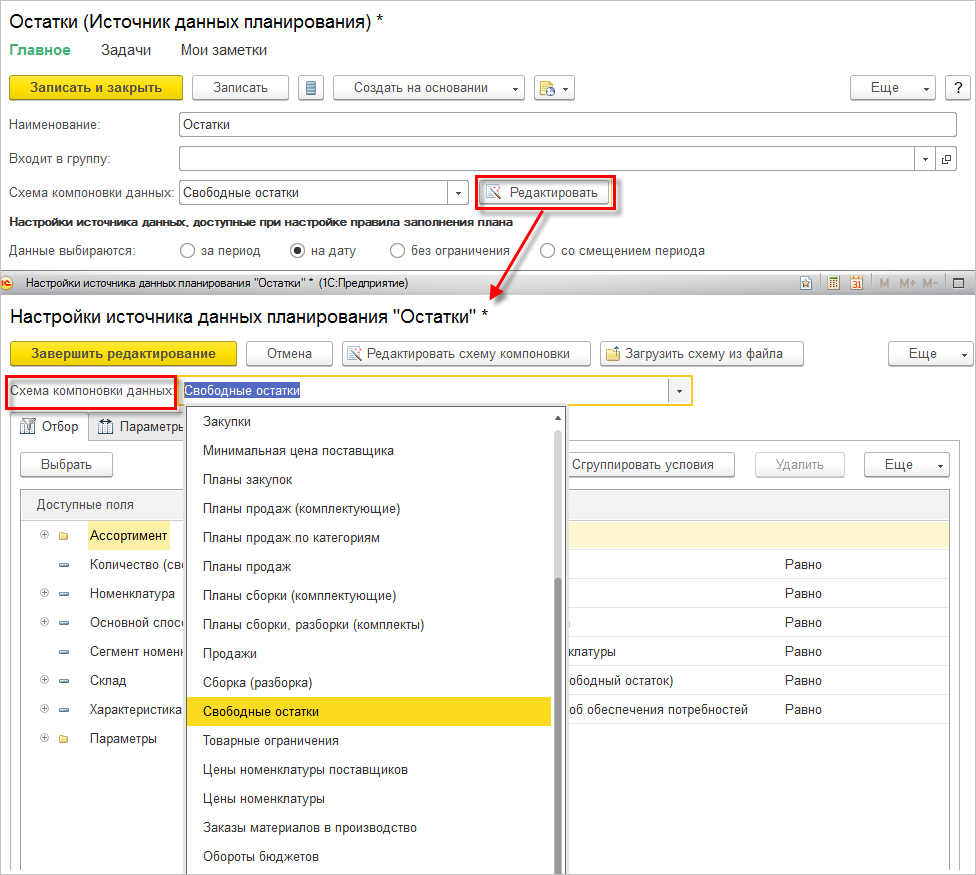
Предопределенным шаблонам схемы компоновки данных соответствуют следующие параметры (на закладке Параметры в форме Настройка источника данных планирования):
■ Изменить на сезонный коэффициент – позволяет скорректировать выбираемые данные на сезонный коэффициент. Коэффициент, на который умножается результат источника, рассчитывается как отношение сезонного коэффициента за период планирования (период документа плана) к сезонному коэффициенту за период выборки данных источника;
■ Параметры обеспечения – позволяет отфильтровать результат выборки источника по параметрам обеспечения или по основному способу обеспечения потребностей;
■ Ассортимент – позволяет отфильтровать результат выборки данных источника по настройкам ассортимента: товар, разрешенный к закупкам или продаже, роль ассортимента, формат магазина и т. д. В правиле заполнения документа в настройках источника необходимо в параметре Ассортимент на дату указать дату, на которую определяются настройки ассортимента и настройки форматов магазинов для складов;
■ Выборка со смещением периода – позволяет указать количество периодов смещения относительно периода планирования в документе;
■ Отбор ABCXYZ – позволяет отобрать товар по классификации ABC и XYZ.
В соответствии с типом источника необходимо определить, как будут отбираться данные по этому источнику (режим выбора данных), в форме Источник данных планирования:
■ за период – при заполнении плана для источника указывается тот период, за который будут выбираться данные источника. Например, объем продаж товаров за прошлый месяц или количество товаров, планируемых к поступлению в течение следующего месяца;
■ на дату – при заполнении плана для источника указывается дата, на которую формируются данные источника. Например, остатки товаров на начало месяца планирования;
■ без ограничения – при заполнении плана для источника не предусмотрено никаких ограничений по датам, будут заполнены все хранящиеся в информационной базе данные. Такую возможность следует использовать для тех источников данных, которые не имеют периодичности (например, информация о минимальном остатке товаров);
■ со смещением периода – при заполнении плана данные будут указываться в соответствии с заданным значением смещения периода по отношению к «текущему» периоду, указанному в документах плана. Например, план продаж на следующий (относительно текущего) месяц составляется на основе максимального объема продаж за три предыдущих месяца. В этом случае выбирается вариант со смещением периода и для каждого источника указывается значение смещения: «-1», «-2» и «-3». Будут выбраны данные текущего месяца, прошлого и позапрошлого.

После того как введены основные источники данных планирования, нужно зарегистрировать правила заполнения плана на основании источников. Эти правила могут быть заданы непосредственно в плане или заранее указаны в виде плана в качестве правила заполнения по умолчанию.
Для уточнения данных по источникам планирования предусмотрены различные отборы. Подробнее см. в «Заполнения плана по источникам».
Статьи с примерами настройки источников:
■ Приведение в соответствие полей заполнения источников данных планирования
■ Определение источника заполнения цены при планировании
Пример настройки сценария и вида плана
Шаг 1
Создадим новый сценарий товарного планирования. Переходим в Бюджетирование и планирование – Настройки и справочники – Планирование запасов – Сценарии планирования. Укажем период планирования – месяц, включим галку Управление процессом планирования, чтобы использовать одноименное рабочее место (подробнее в разделе «Управление процессом планирования»). Включим Расчет потребностей… чтобы оценивать необходимые ресурсы под планы производства.
Создание нового сценария товарного планирования:

Шаг 2
Опишем в системе процесс планирования. Для этого переходим на вкладку Структура планов в сценарии.
Процесс планирования – это последовательность этапов планирования. Каждый этап планирует одно из трех: обеспечение, потребление или остатки. Наш процесс планирования мы начнем с ввода начальных остатков. Назовем этап «Вводим фактические остатки».
Создание этапа планирования:

Шаг 3
Для этапа «Вводим фактические остатки» создаем новый вид плана «Фактические остатки». В виде плане указываются детальные настройки формирования будущих планов.
Создание вида плана для планирования остатков:

Шаг 4
Следующий этап – планирование продаж. Сделаем «двухуровневое» планирование продаж. Первый уровень – продажи по категориям. Второй уровень – продажи по номенклатуре.
Создание вида плана для планирования продаж по номенклатуре:

Шаг 5
Планирование производства. При создании этапа планирования, указываем что это обеспечивающие этапы. Вводим нужный вид плана для планирования производства.
Создание обеспечивающего этапа планирования:

Шаг 6
Последний этап в структуре планов – закупки. Аналогично создаем этап и вид плана. Закупки будем автоматически пересчитывать при изменении плана производства. Для этого выберем в виде плана Производный (обеспечивающий).
Ввод вида плана для планирования закупок:

Итоговый процесс планирования выглядит так:

Полный пример планирования по этому сценарию можно посмотреть здесь, слайды 14-44.